


שלושה סקילים למרצים ולדוברים מול קהל
מהכנת המסר והחזרה להרצאה ועד מצגת שאפשר לערוך

מאת אבי מואס
מקורות ושיטת העבודה
אבי מואס, חוקר ועורך ראשי · הופק בסיוע מערכת מבוססת בינה מלאכותית

לפני שבוחרים צבע לשקף, כדאי לדעת מה הקהל צריך לזכור. שלושת הסקילים כאן עוזרים להכין את המסר, לתרגל שאלות, לבנות מצגת שאפשר לערוך ולתת לה מראה אחיד. אפשר להשתמש בחבילות האלה ב־Codex, ב־Cursor וב־Claude Code, לפי דרך ההתקנה והכלים הזמינים בכל תוכנה. בהמשך נתחיל במסלול אחד ברור: Codex במחשב.
סקיל הוא תוספת של הוראות, קבצים ולעיתים גם תוכנות קטנות לעוזר AI. הוא מתאים לתוכנה שיכולה לעבוד עם קבצים וכלים במחשב. פתיחת קישור או הדבקתו בשיחת ChatGPT רגילה באתר אינה מתקינה אותו. הקישורים מובילים ל־GitHub, האתר שבו המפתחים מפרסמים את החבילות. אם נפתח קובץ בשם SKILL.md, זהו קובץ ההוראות של הסקיל.
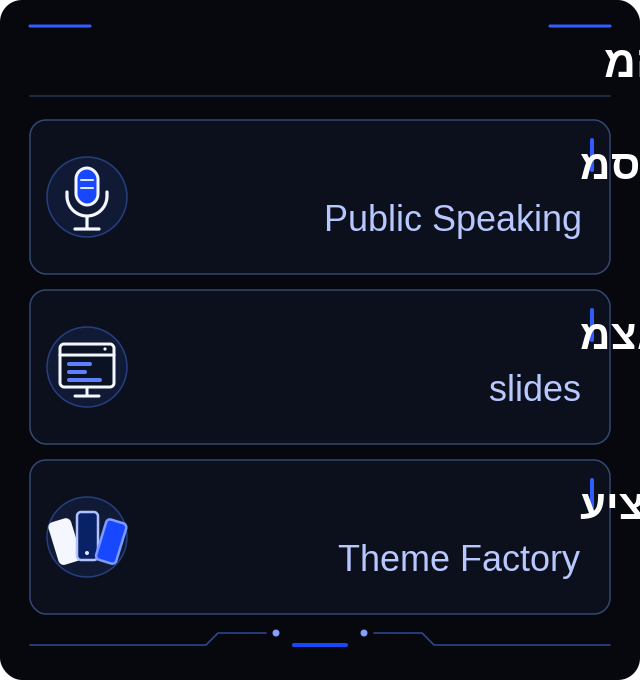
מתחילים ב־Codex עם סקיל אחד
התחילו ב־Public Speaking להכנת ההרצאה. הוא עובד עם טקסט, ואפשר להפיק ממנו תועלת עוד לפני שבונים מצגת. אם Codex כבר מותקן במחשב, פתחו בו תיקייה להרצאה ושמרו בה עותק של החומר שרוצים לעבד. בשיחה באותה תיקייה הדביקו את הבקשה הבאה. כלי ההתקנה המובנה נקרא $skill-installer.
בקשת התקנה: השתמש ב־$skill-installer והתקן רק את public-speaking מהכתובת https://github.com/RefoundAI/lenny-skills/tree/main/skills/public-speaking . הורד את התיקייה המלאה, כולל קובצי העזר שלה. בסיום ודא שהסקיל מופיע ברשימת הסקילים ואפשר להשתמש בו.
חכו להודעת ההתקנה ואז התחילו בבקשת ההכנה שבסעיף הבא. אם הסקיל עדיין לא מופיע, סגרו ופתחו את Codex. זו התקנה חד־פעמית של התוספת; בכל הרצאה חדשה מספקים את החומר, את הקהל ואת משך ההרצאה.
1 Public Speaking להכנת המסר ולחזרה
הסקיל public-speaking של RefoundAI עוזר לבחור רעיון מרכזי, לארגן את ההסבר ולהתכונן להצגה מול קהל. הוא חלק מאוסף Lenny Skills. כדאי להגיע עם חומר הגלם שלכם ועם שאלה פשוטה: מה צריך להיות ברור למאזינים כשההרצאה תסתיים?
בקשה להכנת הרצאה: השתמש ב־public-speaking. אני מכינה הרצאה של 20 דקות למורים על שמירת הקשב בכיתה. עזור לי לבחור מסר מרכזי אחד ולחלק את החומר המצורף לפתיחה, שלושה חלקים וסיום. לכל חלק הצע דוגמה מחיי בית הספר ושאלה שאפשר להפנות לקהל. אם חסר מידע, שאל אותי. אל תמציא מחקרים או נתונים.
עברו על התוצאה לפני שממשיכים. האם הדוגמה מתאימה לגיל התלמידים? האם יש מונח מקצועי שצריך להסביר? אם הפתיחה נשמעת כללית מדי, בקשו להתחיל במקרה אמיתי שמופיע בחומר. אפשר לנסח את הבקשה כך: פתח בתיאור הכיתה אחרי ההפסקה, ואז חבר אותו לשאלה שנעסוק בה. שמור על הסגנון שבו אני מדברת.
מתרגלים גם תשובות שלא נוח לתת
אחרי שהמבנה ברור, מתרגלים בקול עם שעון. התחילו בהסבר של שתי דקות על הרעיון המרכזי. אחר כך נסו להסביר אותו בדקה. אם קשה להחליט מה להוריד, העתיקו לשיחה את מה שאמרתם ובקשו להצביע על משפטים שחוזרים על אותו רעיון.
בקשה לחזרה: שאל אותי חמש שאלות שהקהל עשוי לשאול, אחת בכל פעם. כלול שאלה שמטילה ספק בהמלצה שלי. חכה לתשובה, ואז הצע ניסוח ברור וקצר יותר בלי לשנות את עמדתי. בסוף סכם אילו נושאים עדיין דורשים הכנה.
למשל, בהרצאה על קשב: איך מיישמים את זה בכיתה של 35 תלמידים? ומה עושים כשהפעילות עצמה יוצרת רעש? תשובה טובה צריכה להתאים לניסיון ולחומר שלכם. אם אין לכם תשובה מבוססת, אפשר לומר מה ידוע ומה צריך לברר. הסקיל מסייע בניסוח ובמבנה השיחה; ניתוח אוטומטי של הקול או של שפת הגוף אינו חלק מהחבילה המתוארת.
2 slides למצגת PowerPoint שאפשר לערוך
הסקיל slides מהמאגר של JetBrains מנחה את העוזר ליצור ולערוך מצגות PowerPoint. הוא שומר טקסט ותרשימים פשוטים כרכיבים שאפשר לשנות במצגת, ומבקש למסור גם את קובץ ה־PPTX וגם את הקוד שממנו נבנה. כך אפשר להמשיך לערוך ב־PowerPoint או לבקש מהעוזר שינויים.
בקשת התקנה ב־Codex: השתמש ב־$skill-installer והתקן רק את slides מהכתובת https://github.com/JetBrains/skills/tree/main/slides . הורד את החבילה המלאה. בדוק מה כבר מותקן במחשב, הסבר מה חסר ובקש אישור לפני התקנה או הרצה של רכיבים חדשים.
לבניית המצגת נדרשים Node.js ו־PptxGenJS, רכיבי התוכנה שבעזרתם העוזר בונה את קובץ ה־PowerPoint. כלי הבדיקה המצורפים נעזרים גם ב־Python, ב־LibreOffice וב־Poppler. אפשר לבקש מהעוזר לטפל בהכנה הזאת; בפעם הראשונה ייתכן שתידרש עזרה בהתקנה.
נותנים הנחיות מדויקות למצגת
אחרי ההתקנה, ציינו מי הקהל, כמה זמן עומד לרשותכם ומה חייב להישאר מהחומר המקורי. הערות המרצה הן המקום להסבר שתגידו בעל פה; השקף יכול להציג את הרעיון, את הדוגמה או את התרשים שיעזרו לקהל לעקוב.
בקשה ליצירת מצגת: השתמש ב־slides והכן מהחומר המצורף 8 שקפים להרצאה של 20 דקות למורים. הצג תחילה את סדר השקפים לאישור. בכל שקף שמור על רעיון מרכזי אחד. הוסף להערות המרצה הסבר ודוגמה שאפשר לומר בקול. שמור על המקורות. החזר קובץ PPTX לעריכה, את קובץ המקור ותמונות תצוגה של השקפים. הגדר כיוון פסקה מימין לשמאל בעברית ובדוק מספרים, סימני פיסוק ומילים באנגלית לפני המסירה.
כשרוצים לקצר, עדיף לבקש שינוי מסוים: בשקף 4 השאר את המסקנה ואת התרשים, והעבר את ההסבר הארוך להערות המרצה. בבקשה למצגת קיימת ציינו גם מה אסור לשנות. שמרו עותק של הקובץ המקורי והשוו אותו לתוצאה.
3 Theme Factory לצבעים ולגופנים עקביים
Theme Factory מגיע מהמאגר של Anthropic ומציע עשרה שילובים של צבעים וגופנים, לצד קובץ PDF שמציג אותם. הסקיל מבקש להציג את הדוגמאות ולהמתין לבחירה. הוא עוזר לבחור ולהחיל סגנון; יצירת קובץ המצגת ועריכתו דורשות גם כלי מתאים, כמו slides שכבר הוגדר.
בקשת התקנה ב־Codex: השתמש ב־$skill-installer והתקן רק את theme-factory מהכתובת https://github.com/anthropics/skills/tree/main/skills/theme-factory . כלול את תיקיית העיצובים ואת קובץ הדוגמאות.
בקשה לעיצוב: השתמש ב־theme-factory והראה לי את דוגמאות העיצוב. עזור לי לבחור סגנון רגוע וקריא להרצאה בכיתה מוארת. חכה לבחירה שלי. אחר כך החל אותו בעזרת כלי המצגות, בלי לשנות את התוכן או את הערות המרצה. בחר גופן שתומך בעברית ובדוק שהטקסט בולט על הרקע.
בחרו לפי תנאי ההצגה. צבע עדין שנראה טוב במחשב עלול להיעלם על המקרן. בקשו לראות שקף עם כותרת, פסקה ותרשים לפני שמחילים את הסגנון על כל המצגת.
כבר עובדים ב־Cursor או ב־Claude Code?
אפשר לשמור את חבילת הסקיל בתיקייה שהיישום קורא. משתמשים בתיקייה המלאה, עם קובצי העזר, העיצובים או התוכנות שבתוכה. הנתיבים הבאים נמצאים בתוך תיקיית העבודה של ההרצאה; החליפו את public-speaking בשם הסקיל שבחרתם.
Codex: הקובץ צריך להימצא ב־.agents/skills/public-speaking/SKILL.md . בגרסת שורת הפקודה אפשר לבדוק את הרשימה בעזרת /skills.
Cursor: הקובץ צריך להימצא ב־.cursor/skills/public-speaking/SKILL.md . פתחו את אותה תיקיית עבודה ובדקו תחת Customize ואז Skills.
Claude Code: הקובץ צריך להימצא ב־.claude/skills/public-speaking/SKILL.md . פתחו את אותה תיקיית עבודה והפעילו באמצעות /public-speaking.
אם העתקת תיקיות אינה מוכרת לכם, תנו לעוזר את קישור החבילה מהסעיף המתאים ובקשו: הוסף את הסקיל המלא לתיקיית העבודה לפי הנתיב של התוכנה הזאת, ואז בדוק שהוא מופיע. ב־slides צריך להשלים גם את התקנת רכיבי התוכנה שתוארה למעלה.
לפני ההרצאה: פותחים ובודקים
פתחו את ה־PPTX ב־PowerPoint ועברו על כל שקף בגודל מלא. בדקו שהטקסט ניתן לעריכה, שהערות המרצה נשמרו ושאין שורות חתוכות. בעברית שימו לב במיוחד למספרים, לסוגריים ולמילים באנגלית. ודאו שהמקורות עדיין מופיעים ליד הטענות המתאימות.
לבסוף תרגלו את ההרצאה ברצף. אם עברתם את הזמן, ציינו לעוזר איזה חלק התארך ובכמה צריך לקצר אותו. שמרו גם כמה דקות לשאלות. המצגת מוכנה כשהיא עוזרת לכם להסביר את החומר בקצב שמתאים לקהל.
