
מהצילום לסרטון מוכן עם שני סקילים לעריכת וידאו
צילמתם סרטון ורוצים לקצר הפסקות, להוסיף כתוביות ולהתאים אותו למסך הטלפון? שני סקילים, עם צעדי הכנה ב־Cursor, בקשות לדוגמה והסבר על עלויות ופרטיות.
מאת אבי מואס
מקורות ושיטת העבודה
אבי מואס, חוקר ועורך ראשי · הופק בסיוע מערכת מבוססת בינה מלאכותית

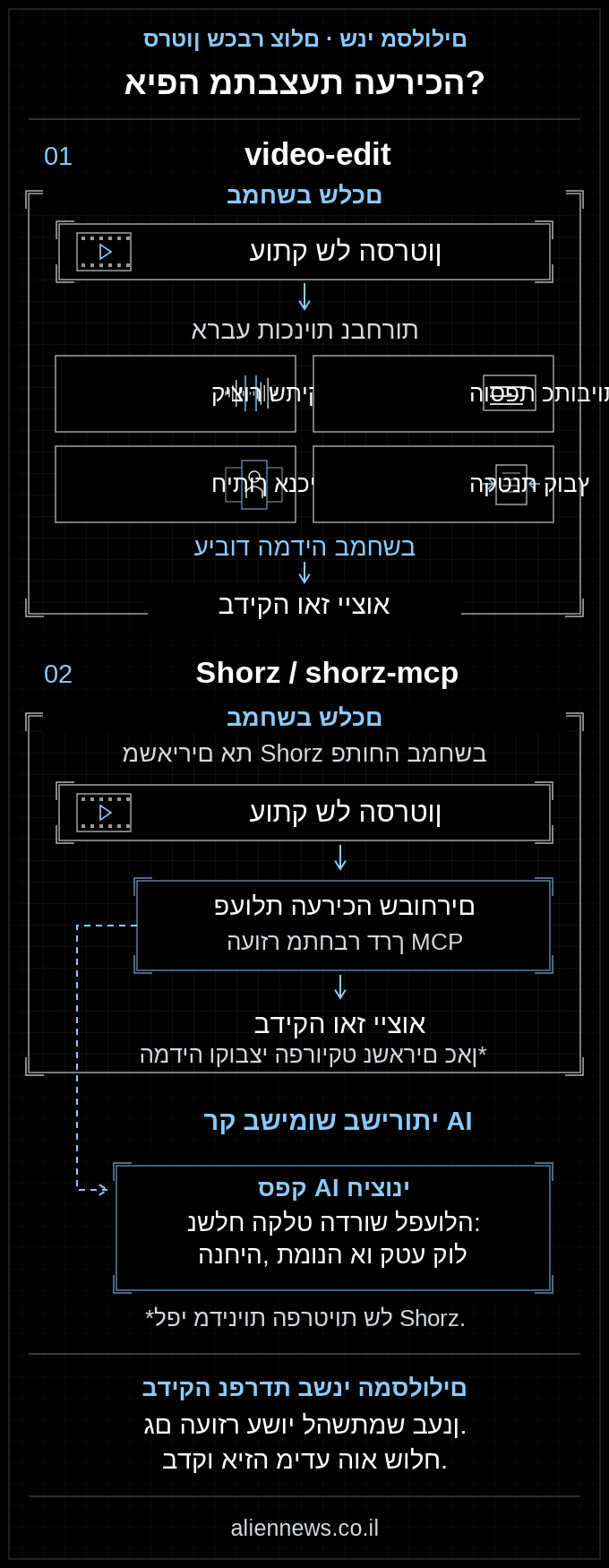
צילמתם הסבר, ריאיון או סרטון קצר. עכשיו רוצים לקצר הפסקות ארוכות, להוסיף כתוביות ולהכין גרסה גבוהה וצרה למסך הטלפון. שני הסקילים בכתבה עוזרים לעבוד על סרטון שכבר צולם: video-edit מפעיל תוכניות עריכה נפרדות, ו־shorz-mcp מאפשר לתת הוראות לתוכנת העריכה Shorz דרך עוזרים כמו Cursor ו־Codex.
סקיל הוא חבילת הוראות, ולעיתים גם תוכניות וקובצי עזר. העוזר קורא אותה ומפעיל את כלי העריכה במחשב. בשני המסלולים מתחילים מעותק של הסרטון בתיקייה שאפשר לפתוח עם העוזר. פתיחת קישור בשיחה רגילה מהטלפון אינה מכינה את תוכנות העריכה במחשב.
בהמשך יש מסלול הכנה עם Cursor לכל סקיל, ובקשה שאפשר להעתיק אחרי ההכנה.
video-edit: לבחור מה לשנות בסרטון
נניח שבין המשפטים בהסבר שצילמתם נשארו הפסקות ארוכות. video-edit כולל תוכנית שמזהה דיבור ומקצרת שתיקות בעזרת Silero, תוכנית שמכינה כתוביות בעזרת faster-whisper, ותוכנית שמשתמשת בזיהוי פנים כדי למקם חיתוך אנכי. תוכנית נוספת מקטינה את נפח הקובץ בעזרת FFmpeg. אפשר להתחיל בפעולה אחת ולבדוק את התוצאה לפני שממשיכים.
איך מתחילים עם Cursor? פותחים במחשב תיקיית עבודה ובה עותק של הסרטון. מתקינים את חבילת video-edit בתיקייה הזאת. אם Node.js כבר מותקן, פותחים את חלון הפקודות של Cursor, הנקרא Terminal, ומריצים:
npx skills add aiagentwithdhruv/skills --skill video-edit -a cursor
זוהי פקודת התקנה של הסקיל מתוך מאגר המפתח. קראו את בקשות ההתקנה וההרשאות לפני אישורן. אחר כך פותחים שיחת Agent ב־Cursor ומבקשים לקרוא את video-edit ולבדוק מה חסר להפעלת ארבע התוכניות: קיצור שתיקות, כתוביות, חיתוך אנכי והקטנת קובץ. התקנת הסקיל לבדה אינה מתקינה את כלי העריכה. כשהם מוכנים, מוסרים את שם עותק הסרטון ומדביקים את הבקשה שבהמשך.
המאגר מציין תמיכה גם ב־Codex, ב־GitHub Copilot ובעוזרים נוספים. ארבע התוכניות שנבחרו כאן פועלות עם Python וכלי מדיה מקומיים, ואינן דורשות מפתח API של Anthropic. ההנחיות בכתבה מתייחסות רק אליהן. חבילת המקור כוללת גם מסלולים אחרים עם שירותים חיצוניים.
בסיום הקשיבו למעברים בין משפטים, בדקו את המילים ואת זמני הכתוביות וצפו בכל הגרסה האנכית. זיהוי פנים אינו מבטיח שגם החפץ שמדגימים ביד יישאר בתמונה. בעברית בדקו גם שכיוון הטקסט והאותיות מוצגים כראוי. אחרי הקטנת הקובץ, ודאו שהכתוביות עדיין קריאות.
בקשה לדוגמה: קרא את video-edit והשתמש רק בתוכניות jump_cut_vad_singlepass.py, auto_captions.py, vertical_crop.py ו־compress_video.py. קודם בדוק את הדרישות והסבר מה צריך להכין במחשב, לפני הורדה או התקנה. אחר כך עבוד על עותק קטע הדיבור שלי: הצע קיצור שתיקות, הכן כתוביות לבדיקה וגרסה אנכית ביחס 9:16. שמור בפריים את הפנים ואת החפץ שאני מציג, וסמן רגעים שבהם אי אפשר לכלול את שניהם. אל תעלה את הסרטון או את האודיו לשירות חיצוני. הסבר בנפרד איזה מידע העוזר עצמו שולח לענן. שמור את המקור ללא שינוי והשאר טיוטה לבדיקה.
מה צריך ומה העלויות: למסלול ההכנה הזה צריך Cursor ו־Node.js. לעריכה עצמה נדרשים Python ו־FFmpeg, ולפי הפעולה גם torch לזיהוי דיבור, faster-whisper לתמלול ו־OpenCV ו־NumPy לחיתוך התמונה. בהפעלה הראשונה עשויים לרדת קובצי מודל מהאינטרנט. אין צורך להתקין את רכיבי מסלולי YouTube וההעלאה כדי לבצע את ארבע הפעולות שבחרנו.
הוראות ההתקנה של היוצר מכוונות בעיקר ל־macOS. בקוד יש גם קידוד תוכנה שאינו דורש את מאיץ הווידאו של Apple; הכנה ב־Windows עדיין עשויה לדרוש התאמות. עיבוד המדיה בארבע התוכניות מקומי, אך Cursor או עוזר אחר עשויים לעבד את הבקשה והמידע שנגיש להם בענן. החבילה ברישיון MIT; מחיר העוזר ותנאי השימוש בו נפרדים.
shorz-mcp: לתת הוראות עריכה ל־Shorz
Shorz היא תוכנת עריכת וידאו ל־Windows ולמחשבי Mac עם שבב Apple Silicon, כמו M1 ומעלה. הסקיל shorz-mcp מלמד את העוזר כיצד להפעיל אותה דרך MCP, חיבור שמאפשר לו להשתמש בכלי התוכנה. התיעוד מציג חיבור ל־Cursor ול־Codex, לצד Claude. אפשר לבקש חיתוך קטע, שינוי מידות, כתוביות או טיוטת עריכה מחומר שכבר צילמתם.
איך מתחילים עם Cursor? מורידים את Shorz מאתר החברה, מתקינים ונכנסים לחשבון. משאירים את Shorz פתוחה. בחלק העליון של החלון פותחים את Connect AI Agent, בוחרים Cursor, ובודקים את הגישה שמבקשים לאשר. באותו חלון בוחרים Install skills now כדי להוסיף את הוראות העבודה. פותחים מחדש את Cursor ומבקשים ממנו לוודא שהוא רואה את כלי Shorz. רק אחרי שהחיבור עובד, מוסרים את מיקום עותק הסרטון ומבקשים טיוטה.
אפשר לבחור באותו חלון גם Codex. בכל מסלול דרושה גישה לאפליקציית Shorz הפתוחה באותו מחשב; תמיכה בחיבור אינה אומרת שכל צ'אט ברשת יכול להפעיל אותה.
בתוצאה בדקו שהכתוביות מגיעות בזמן, שהמילים נכונות ושלא נחתך דבר חשוב. תיקון ממוקד יכול להיות: ״הכתובית הראשונה מופיעה לפני שאני מתחיל לדבר. תקן רק את התזמון שלה״. השאירו את הפרסום לשלב שאחרי הבדיקה.
בקשה לדוגמה: השתמש ב־shorz-mcp כדי להכין ב־Shorz טיוטה מעותק קטע הדיבור שבחרתי: סרטון אנכי ביחס 9:16 עם כתוביות לבדיקה. קודם ודא ש־Shorz פתוחה ושהחיבור עובד. הצג את הפעולות המתוכננות, את המחיר או השימוש בקרדיטים ואת המידע שצריך לשלוח לשירותים חיצוניים, וחכה לאישור שלי לפני ביצוען. שמור את המקור והשאר את התוצאה לבדיקה, בלי לפרסם.
מה צריך ומה העלויות: צריך Windows 10/11 או Mac עם שבב Apple Silicon, את Shorz ואת העוזר שבחרתם. לפי התיעוד הנוכחי, אין גרסה ל־Linux ואין תמיכה במחשבי Mac עם מעבד Intel. לחיבור נדרש גם Node.js, שצריך להיות זמין מחלון הפקודות. חלון Connect AI Agent מתריע אם הוא חסר, ובמסלול הידני מציג את הנתיב המתאים למחשב.
ההורדה חינמית ויש מכסה חינמית מוגבלת. חלק מכלי העריכה המקומיים חינמיים, ופעולות AI ושירותים אחרים משתמשים בקרדיטים בתשלום. ההרצה נעשית דרך חשבון Shorz. מפתח אישי של ElevenLabs נדרש רק אם בוחרים להשתמש בקול המשוכפל האישי דרך השירות הזה.
לפי מדיניות החברה, קובצי הפרויקט והמדיה נשארים במחשב, ואילו פעולות AI שולחות לספק החיצוני את הקלט הדרוש להן, למשל הנחיה, תמונה או קטע קול. זו הצהרת החברה. גם העוזר המחובר עשוי להשתמש בענן. קובצי הסקיל והתיעוד ברישיון MIT; תוכנת Shorz עצמה קניינית ותנאי השימוש והמחיר שלה נפרדים.
הניסיון הראשון יכול להיות פשוט: עותק של קטע דיבור קצר, פעולה אחת וצפייה בתוצאה. למשל, להוסיף כתוביות ולבדוק שהן מתאימות למה שנאמר. אחר כך אפשר לקצר הפסקות, להתאים למסך אנכי ולשמור את הסרטון המוכן. שמרו את הצילום המקורי בנפרד. אם מופיעים בו אנשים אחרים, מידע פרטי או חומר ששייך למישהו אחר, בררו שמותר להשתמש בו ולשלוח אותו לשירות שבחרתם.
